
DentalQC › Tài liệu › Trang đo ca (Đo ca)
Trang đo ca (Đo ca)
Bàn làm việc chính: cột trái nhập file và thông số, giữa là khung xem, cột phải là Bảng QC, dưới cùng là Bảng số liệu. Dấu ? cạnh tiêu đề mỗi khối mở lời giải thích ngắn.
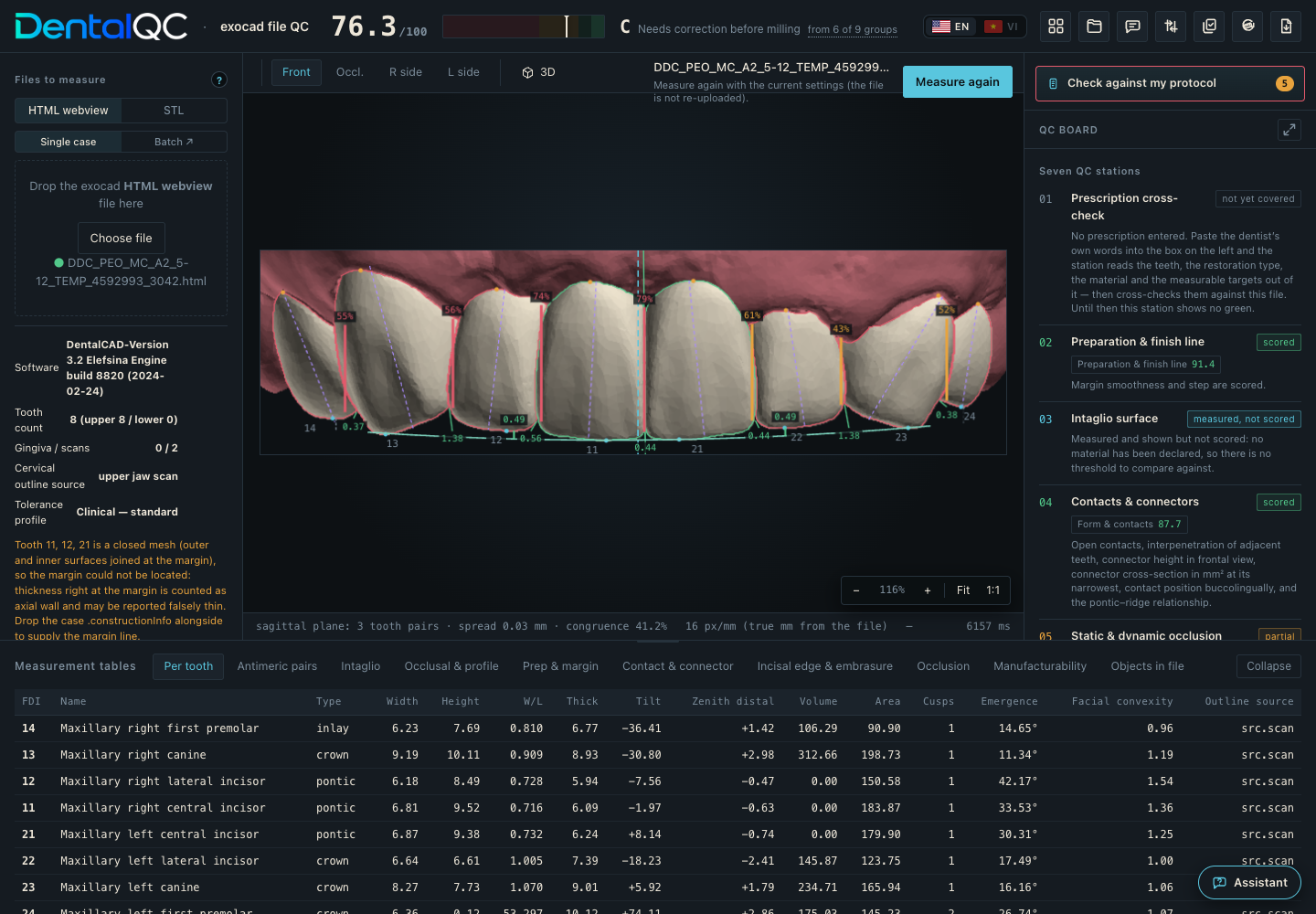
Thanh trên cùng
- Dải điểm (hiện sau khi đo): điểm tổng /100, thước màu bốn vùng (dưới 60 đỏ · 60–84 vàng · 84–92 xanh nhạt · từ 92 xanh), chữ xếp loại A–E kèm lời giải thích, và dòng “tính trên x/y nhóm”. Rê chuột lên dòng đó để xem nhóm nào được tính, nhóm nào không.
- Nút icon Bảng điều khiển và Thư viện ca: rời trang đo trong cùng tab.
- Nút Tạo comment: mở bàn bình luận ở tab mới; bên đó bấm Lấy từ ca đang đo để lấy các góc nhìn vừa đo.
- Nút So sánh phiên bản: mở trang so sánh ở tab mới, mang theo ca vừa đo làm bản sau khi sửa.
- Nút Đo hàng loạt: mở trang đo nhiều ca ở tab mới.
- Nút Phân tích lại: đo lại ca đang mở bằng thông số hiện tại. Mờ cho tới khi đã chọn file hoặc đã có kết quả.
- Nút Xuất báo cáo: mở báo cáo A4 của lần đo vừa xong ở tab mới. Mờ cho tới khi đo xong.
- Cờ ngôn ngữ: đổi tại chỗ, không mất kết quả.
Cột trái › File cần đo
- Công tắc loại file HTML webview / STL. Thả nhầm loại thì app tự chuyển chế độ và báo lại.
- Công tắc số ca Một ca / Hàng loạt ↗: Hàng loạt mở trang đo hàng loạt với đúng loại file đang chọn.
- Ô thả: kéo file HTML (chế độ HTML) hoặc thư mục ca / các file
.stlkèm.constructionInfo(chế độ STL) vào đây. Thả vào bất kỳ đâu trên trang cũng được. - Nút Chọn file mở hộp chọn file; ở chế độ STL có thêm Chọn thư mục ca để chọn cả thư mục.
- Dưới ô thả hiện tên file đã chọn (“— chưa đo” nếu chưa bấm Đo), và sau khi đo là thẻ thông tin ca: phần mềm, số răng (trên/dưới), lợi/scan, nguồn viền cổ, bộ dung sai.
- Trong HTML webview đã có mesh 3D: không cần ảnh chụp màn hình và không cần hiệu chuẩn tỉ lệ. Trong DentalCAD: Export → Web preview (HTML).
Cột trái › Chỉ định (trạm 01)
- Ô Chỉ định: dán nguyên văn email, form đặt ca hoặc tin nhắn của bác sĩ. Những gì máy đọc được hiện ngay bên dưới ở khung Máy đọc được, và chỉ những gì hiện ở đó mới được dùng.
- Khi phiếu đánh số răng không rõ hệ, khối hỏi FDI / Universal / Palmer hiện ra kèm lý do; phép đối chiếu chờ cho tới khi bạn bấm chọn.
- Nút Thả .constructionInfo chọn file XML exocad của ca; tên file hiện bên cạnh, nút × bỏ file đang chọn. Khung đọc bên dưới cho biết số răng file khai, MinThickness, MillingDiameter, khe xi măng và có lệch tập răng không.
- Chi tiết cách đọc chỉ định: xem mục Chỉ định & .constructionInfo.
Cột trái › Phạm vi
- Cung hàm: Tự động (đọc cả hai nếu có) · Chỉ hàm trên · Chỉ hàm dưới.
- Mục chấm: ở Bộ tiêu chí → Ngưỡng chấm, cột Chấm bật/tắt từng mục. Mục đã tắt vẫn được đo và hiện số nhưng không trừ điểm nữa; chốt xuất file không đổi. Gói cá nhân và gói Miễn phí: lựa chọn chỉ áp cho riêng bạn; gói Xưởng: chủ xưởng hoặc quản lý đặt cho cả xưởng. Sau lần đo đầu, một popup liệt kê các mục theo sở thích (đối xứng, thẩm mỹ, hình thể…) vừa trừ điểm, cho tắt và chấm lại ngay — tick Không hiện lại để thôi hiện.
- Bộ dung sai: Xưởng CAD/CAM — siết chặt · Lâm sàng — tiêu chuẩn · Ngưỡng cảm nhận — nới. Giá trị mở sẵn là bộ mặc định của xưởng (đặt ở Ngưỡng chấm).
- Nút Ngưỡng của bạn / Ngưỡng của xưởng (gói miễn phí: Ngưỡng chấm điểm) ngay dưới ô bộ dung sai: mở bảng các chỉ số đang chấm bằng ngưỡng riêng; con số nhỏ trên nút là số chỉ số đã đổi.
- Thanh trượt Độ phân giải hình chiếu: 10–26 px/mm, mặc định 16. Cao hơn thì ảnh nét hơn nhưng đo lâu hơn.
- Hướng nhìn: Chuẩn — 4 hướng (trước, nhai, bên phải, bên trái) · Đầy đủ — 7 hướng (thêm ba phần tư 45°, mặt trong, theo trục đặt). Ba hướng thêm chỉ để nhìn; mọi phép đo vẫn chạy trên hướng chính diện.
Cột trái › Vật liệu, Dao, Bệnh nhân
- Vật liệu phục hình (trạm 03): không khai báo thì bề dày thành vẫn đo và hiện số nhưng không chấm điểm, và chốt bề dày/connector ghi “không kiểm được”.
- Hình học cùi (trạm 02): khi file có bản quét cùi của một răng, DentalQC đo chính cái cùi — độ thuôn (TOC, tách gần-xa và ngoài-trong), chiều cao thành, tỉ lệ cao/rộng, bề rộng và kiểu đường hoàn tất, lẹm theo hướng lắp, khoảng hở mặt nhai tới hàm đối — kèm biểu đồ cực độ thuôn theo múi. Cùi là phần việc của nha sĩ nên nhóm này hiện số nhưng không bao giờ tính vào điểm tổng. Nút Mở phiếu cùi răng in một trang gửi phòng khám (gửi được như báo cáo QC).
- Khe xi măng (trạm 03): khi file exocad có cả mặt đáy thiết kế lẫn cùi của một răng, khe giữa hai mặt được đo theo vùng — dải kín sát bờ, thành trục và phần mặt nhai — kèm bản đồ màu nhìn từ phía bờ. Mặt trong ăn vào cùi được chấm và có thể chặn ca (chốt Lắp tới cùi). Thả kèm .constructionInfo để so khe thành trục với giá trị khe xi măng đã đặt trong thiết kế.
- Phục hình trên implant (trạm 03): từ các lớp exocad (analog, Ti-base, kênh vít, trụ) DentalQC đo góc kênh vít so với trục implant, thành mỏng nhất quanh kênh, độ hở đầu vít, khe dán và chiều cao dán trên Ti-base, góc và độ phồng emergence quanh trục implant, chiều cao/độ thuôn/góc của trụ cá nhân, và độ phân kỳ giữa các implant liền khối. Thành kênh, góc kênh, độ ăn vào và khe dán được chấm (nhóm Phục hình trên implant) và kiểm bằng chốt cùng tên; emergence và vị trí lỗ vít là mốc tham khảo, hiện số nhưng không tính.
- Dao nhỏ nhất (trạm 07): chọn đường kính dao nhỏ nhất của máy mill. Chưa khai thì bán kính lõm vẫn đo nhưng không phán quyết.
- Dao vào mặt trong (trạm 07): DentalQC cho một dao đầu cầu đi dọc trục lắp vào mặt trong và chỉ ra chỗ dao để lại hơn 0,05 mm vật liệu, kèm bản đồ màu nhìn từ phía bờ. Mục này chỉ được chấm, và có thể giữ hoặc chặn ca (chốt Lắp tới cùi), với dao mà xưởng khai — dao gõ ở ô này, hoặc dao đặt ở Cài đặt › Máy phay. Không khai thì dùng MillingDiameter của người thiết kế và chỉ hiện số. Dao lớn hơn dao mà thiết kế đã bù (sau hệ số phôi) sẽ được cảnh báo.
- Nướu & vệ sinh (trạm 04): tiếp xúc bên được đo theo diện tích — kể cả với răng thật kề bên trong bản quét (chỉ hiện cho tới khi được duyệt) — cùng kẽ nướu hở ("tam giác đen") nhìn thẳng, hình dạng mặt tì nhịp treo và khoảng connector tới nướu. Tam giác đen chỉ được chấm ở răng trước và chỉ khi nướu lấy từ thiết kế nướu; nướu từ bản quét có thể đã bị đẩy nên chỉ hiện số, không chấm.
- Không gian sứ đắp (trạm 06): khi một răng có cả hình thể cuối lẫn sườn (lớp coping, framework hoặc cutback), DentalQC đo bề dày sứ giữa hai lớp — chỗ sứ dày nhất và mỏng nhất, độ đều, sứ dưới đỉnh múi, tỉ lệ sườn khi vật liệu có quy định, và chỗ sườn lòi khỏi hình thể cuối — kèm bản đồ màu. Bề dày thành và connector khi đó được đo trên sườn, là thứ được phay. Lớp gộp cấp ca (Anatomic shapes + Reduced parts) hiện chỉ đo, chưa chấm.
- Cài đặt › Vật liệu của xưởng: thêm những sản phẩm xưởng thực sự dùng từ danh mục (hãng và dòng, nằm dưới bảy lớp chung), đối chiếu từng con số với IFU của hãng rồi bấm Tôi đã đối chiếu với IFU. Luật phụ thuộc ngữ cảnh — vùng răng, loại phục hình, độ dài cầu, số nhịp treo liền nhau, nhịp vói — và mỗi ngưỡng in kèm luật và nguồn trên báo cáo. Sản phẩm chưa xác nhận thì vẫn đo nhưng không chấm; sửa một con số sẽ xoá xác nhận. Sản phẩm hiện ở đầu ô vật liệu trên trang đo; mã vật liệu exocad đã gắn với một sản phẩm sẽ chọn sản phẩm đó cho răng tương ứng.
- Cài đặt › Máy phay: số trục của máy, dao nhỏ nhất, chiều cao các đĩa và các block xưởng có, khoảng hở và đường kính đĩa dùng được. Khi đã khai đĩa hoặc block, chốt Vừa phôi của xưởng kiểm chiều cao mỗi đơn vị hoặc cầu cần, khi nằm thẳng và khi nghiêng tối ưu (chỉ kiểm kích thước — chân nối và xếp phôi vẫn ở CAM). Khi khai máy 3 hoặc 4 trục, phần bề mặt khuất khỏi trục phôi được chấm. Ô để trống thì các mục đó vẫn “không kiểm được”.
- Hệ số phôi: chỉ áp cho zirconia; lấy số in trên nhãn lô phôi (1,10–1,40), bỏ trống dùng mốc 1,25.
- Bệnh nhân (tùy chọn): Tuổi (6–110), Giới, Dạng răng mong muốn (vuông / bầu dục / thuôn). Chỉ khi khai báo mới chấm nhóm “Phù hợp bệnh nhân”.
Cột trái › Lớp hiển thị
- Sau khi đo, bật/tắt từng lớp vẽ chồng lên ảnh: Bản đồ bề dày thành, Bản đồ khe cắn, Biên dạng răng, Trục đối xứng, Trục dài từng răng, Zenith & rìa cắn, Đường giữa răng, Connector, Đường cắn & khe cắn, Nhãn FDI, Lưới mm.
- Mặc định tắt: bản đồ bề dày, bản đồ khe cắn và lưới mm; các lớp còn lại bật.
- Thanh trượt Bước lưới: 0,5–5 mm, dùng cho lớp Lưới mm.
Cột trái › Chú thích
- Khối Chú thích chỉ hiện sau khi đo và mặc định gập: bấm vào tiêu đề khối để mở. Mở ra thì thanh công cụ vẽ hiện dọc mép trái khung ảnh.
- Ô Hiện lớp chú thích: ẩn/hiện mọi nét mà không xoá.
- Nút Ghim danh mục cần sửa: tự đặt ghi chú đánh số lên đúng răng cho các mục Cần sửa ở góc nhìn này.
- Nút Xoá hết: xoá mọi chú thích của góc nhìn đang xem (có hỏi lại).
- Danh sách nét: bấm một dòng để chọn nét đó trên ảnh, chấm tròn để ẩn, dấu × để xoá.
- Xuất ảnh: Ảnh khung xem (PNG) (ảnh + lớp đang bật + chú thích, độ phân giải 2×) · Phiếu QC (PNG) (kèm điểm, chú thích và danh mục cần sửa) · Chép phiếu vào clipboard (dán thẳng vào tin nhắn/email).
- Chú thích thuộc riêng một cung hàm và một góc nhìn, chỉ nằm trong trình duyệt, và bị xoá khi đo lại (ảnh chiếu dựng lại). Ctrl+V dán ảnh chụp màn hình lên lớp này; thả file ảnh vào khung đã đo cũng vậy.
Bảng đo (nút Đo)
- Chọn file xong, bảng đo hiện giữa khung với tên file, dòng gợi ý và nút đo. Đo xong bảng lùi lên dải đầu khung để không che model.
- Nhãn nút đổi theo trạng thái: Đo ngay (lần đầu) · Đo file mới (đã chọn file khác) · Đo lại với thông số mới (đã đổi thông số sau lần đo) · Đo lại (đo lại y nguyên).
- Đổi thông số rồi đo lại không phải tải file lên lần nữa — máy chủ dùng lại file đã nhận.
- Dòng gợi ý cảnh báo trước khi đo nếu chỉ chọn một file STL, hoặc nếu các file vừa chọn thuộc nhiều ca (khi đó nên dùng Hàng loạt).
- Trong lúc đo, khung hiện “Đang giải nén và đo…”; một lần đo thường mất vài giây tới khoảng 15 giây.
Khung xem
- Dải thẻ đầu khung (sau khi đo): thẻ cung hàm Hàm trên / Hàm dưới, thẻ góc nhìn Trước · Nhai · Bên P · Bên T (thêm 45° · Trong · Trục đặt khi chọn hướng nhìn đầy đủ), và nút 3D.
- Thanh zoom góc phải dưới: − thu nhỏ, phần trăm hiện tại, + phóng to, Vừa khung, 1:1 (đúng tỉ lệ pixel). Cuộn chuột cũng phóng to/thu nhỏ.
- Thanh trạng thái dưới khung: mặt phẳng đối xứng (góc yaw, số cặp răng, % trùng khớp), px/mm, toạ độ con trỏ theo mm, và thời gian đo.
- Rê chuột lên ảnh để xem chú thích nổi của lớp dưới con trỏ.
Cột phải › Bảng QC
- Nút mở rộng ⤢ ở đầu cột (bật sau khi đo): mở Bảng QC mở rộng kín màn hình.
- Các khối theo thứ tự: Bảy trạm QC · Đối chiếu chỉ định (trạm 01) · Điểm theo nhóm · Mặt trong (03) · Giải phẫu mặt nhai (06) · Cần sửa · Khớp cắn hai hàm · Cùi & đường hoàn tất (02) · Tiếp xúc & connector (04) · Khớp cắn động (05) · Phù hợp bệnh nhân · Chế tác được & xuất file (07) · Chốt sẵn sàng xuất · Đối chiếu 2D ↔ 3D.
- Khối nào chưa có dữ liệu ghi “Chưa có dữ liệu.”; khối không có gì vượt dung sai ghi “Không có gì vượt dung sai.”.
Bảng QC mở rộng
- Lớp phủ kín màn hình, sắp lại cùng nội dung của cột phải thành ba vùng: Phán quyết — ca này có giao được không (bảy trạm, chỉ định, chốt), Cần sửa, nặng nhất trước, và Số liệu từng trạm.
- Đầu lớp phủ có tên file và điểm. Đóng bằng nút Đóng hoặc phím Esc. Đo lại trong lúc đang mở thì nội dung tự cập nhật.
Bảng số liệu (dưới cùng)
- Mười tab số thô: Từng răng · Cặp đối xứng · Mặt trong · Mặt nhai & biên dạng · Cùi & vành biên · Tiếp xúc & connector · Rìa cắn & khe cắn · Khớp cắn · Chế tác & xuất · Vật thể trong file.
- Kéo mép trên của bảng để đổi chiều cao; nhấp đôi mép, bấm nút Thu gọn hoặc phím B để gập/mở. Khi mép đang được chọn, phím ↑ ↓ đổi chiều cao. Chiều cao được nhớ lại.
Bảng ngưỡng đang áp dụng
- Mở bằng nút Ngưỡng của bạn / của xưởng ở khối Phạm vi. Liệt kê những chỉ số đang chấm bằng ngưỡng riêng: cột Chỉ số, Mặc định, Đang dùng, Lý do.
- Chưa đổi ngưỡng nào thì bảng nói rõ ca được chấm bằng bảng mặc định. Bộ dung sai của lần đo vẫn nhân lên trên các ngưỡng này.
- Chân bảng nhắc: bảng này chỉ đổi điểm, chốt xuất không đọc nó. Nút Sửa ngưỡng (nếu bạn có quyền) hoặc Xem cả bảng mở trang Ngưỡng chấm. Đóng bằng × hoặc Esc.